

Bạn đã bao giờ mở laptop lên làm việc một lúc là thấy quạt quay vù vù, máy kêu như máy cắt cỏ mini chưa? Tay đặt lên thân máy thì nóng ran như bếp điện, và chỉ mong nó đừng sập nguồn giữa lúc đang làm deadline.
Nghe quen không?
Đó là tình trạng mà rất nhiều người trẻ hiện nay đang gặp phải: laptop nóng lên bất thường, chậm, lag, đôi khi còn tự động tắt.

Nhưng ít ai biết rằng, một trong những nguyên nhân phổ biến nhất là do lười… vệ sinh laptop. Chính xác. Và giải pháp thì lại đơn giản hơn bạn nghĩ – chỉ cần một chiếc máy hút bụi cầm tay không dây nhỏ gọn là bạn đã có thể tự xử lý được tại nhà.
Trước khi đi vào giải pháp, hãy cùng tìm hiểu kỹ: vì sao laptop của bạn lại nóng đến vậy?
I. Những nguyên nhân phổ biến khiến laptop bị nóng – và bạn không nên xem thường!
1. Bụi bẩn tích tụ lâu ngày bên trong quạt tản nhiệt
Đây là nguyên nhân hàng đầu, đặc biệt với những ai đã dùng laptop trên 1 năm mà chưa từng vệ sinh.

Bụi sẽ chui qua các khe tản nhiệt, bám vào quạt gió, ống dẫn nhiệt, tản nhiệt đồng. Càng ngày càng nhiều, khiến không khí nóng trong máy không thể thoát ra ngoài, dẫn đến:
- Quạt quay nhanh nhưng không hiệu quả
- Nhiệt độ chip tăng cao, gây nóng toàn máy
- Về lâu dài dễ làm hỏng card màn hình, mainboard
🔥 Thực tế: Rất nhiều người dùng phản ánh chỉ sau khi vệ sinh sạch sẽ quạt bằng máy hút bụi mini, nhiệt độ giảm tới 15–20 độ C.
2. Thói quen sử dụng laptop trên chăn, nệm, gối
Nghe có vẻ nhỏ nhặt, nhưng nhiều bạn trẻ có thói quen để laptop lên đùi, gối hoặc chăn mền để dùng cho “ấm áp” vào mùa đông.
Vấn đề là: những bề mặt này khiến khe tản nhiệt dưới đáy máy bị bịt kín, không khí nóng không lưu thông được.
Điều này dẫn đến:
- Quạt phải hoạt động gấp 2–3 lần bình thường
- Máy nóng lên rất nhanh chỉ sau 15–30 phút dùng
⚠️ Lời khuyên: Nếu bạn vẫn muốn dùng laptop trên giường, hãy sử dụng bàn kê hoặc đế tản nhiệt. Đồng thời, vệ sinh thường xuyên để tránh bụi mịn bám vào quạt.
3. Phần mềm chạy nền và virus ngốn tài nguyên
Nhiều laptop chạy chậm và nóng không phải do phần cứng, mà do hệ điều hành đang chạy quá nhiều phần mềm nền như:
- Trình diệt virus, update tự động
- Ứng dụng nặng khởi động cùng Windows
- Phần mềm độc hại (malware) âm thầm chạy ngầm
Khi CPU phải gồng mình xử lý, nó sản sinh nhiệt cực lớn – gây nóng máy, quạt quay mạnh, và pin cũng tụt nhanh.
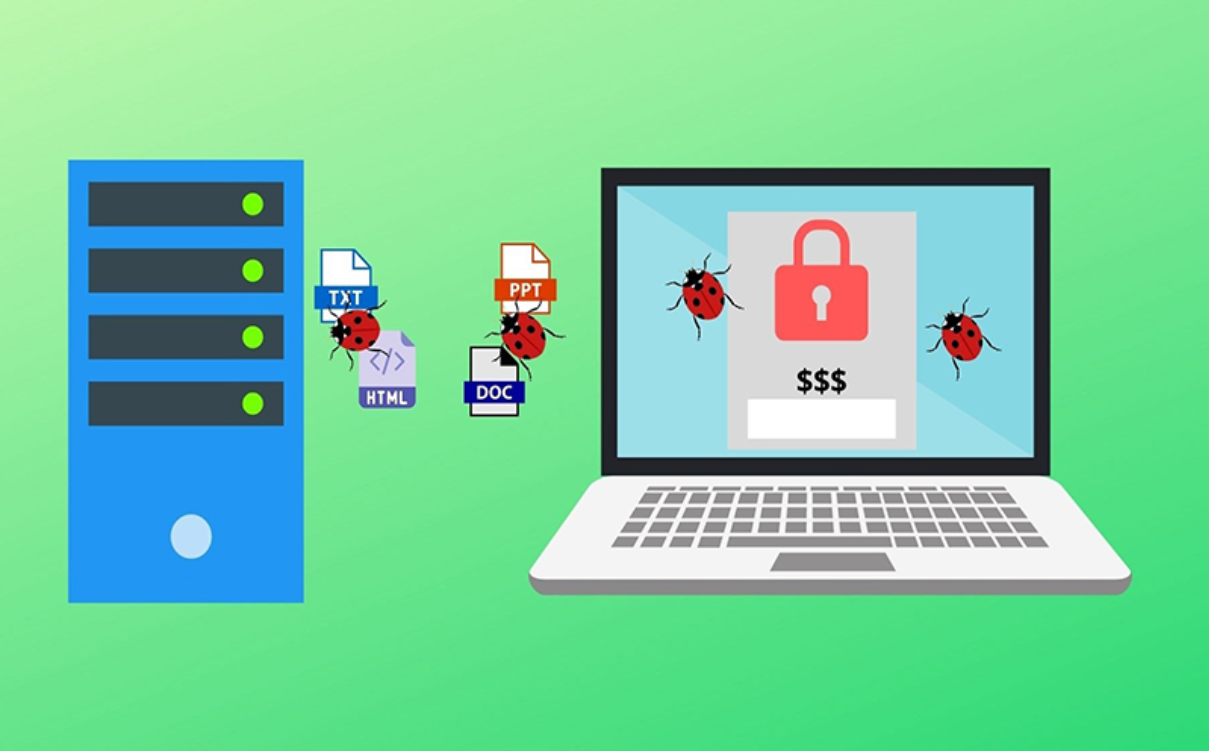
✅ Cách khắc phục: Kiểm tra Task Manager, tắt ứng dụng không cần thiết, và vệ sinh lại máy để tránh bụi làm tình trạng thêm nghiêm trọng.
4. Keo tản nhiệt khô cứng
Keo tản nhiệt là lớp vật liệu bôi giữa CPU và tản nhiệt đồng, giúp truyền nhiệt nhanh chóng. Sau một thời gian (thường 1.5–2 năm), keo này khô lại và mất tác dụng.
Hậu quả là:
- CPU nóng nhưng không truyền nhiệt ra ngoài được
- Gây ra nhiệt độ cao liên tục, dễ dẫn đến treo máy
🔧 Lời khuyên: Nếu bạn đã dùng laptop 2 năm trở lên, hãy nghĩ đến việc thay keo tản nhiệt. Trước khi mang đi bảo trì, có thể dùng máy hút bụi mini để làm sạch bụi trước, tiết kiệm chi phí hơn nhiều.
5. Không vệ sinh khu vực cổng tản nhiệt, bàn phím, khe hút gió
Cổng tản nhiệt và khe hút gió thường nằm ở cạnh trái, cạnh sau hoặc dưới đáy máy. Đây là nơi bụi dễ bám nhất vì khí nóng liên tục thổi qua.
Khi bạn không vệ sinh thường xuyên, bụi dần bít lại các khe, không khí không thể lưu thông, dẫn đến:
- Máy nóng bất thường
- Gây tiếng ồn lớn từ quạt
- Tăng nguy cơ hỏng phần cứng
II. Giải pháp đơn giản và tiện lợi: Vệ sinh laptop bằng máy hút bụi cầm tay không dây
1. Vì sao nên dùng máy hút bụi cầm tay không dây để vệ sinh laptop?
Thay vì phải mang ra tiệm (mất thời gian, chi phí từ 150.000–300.000đ/lần), giờ đây bạn có thể tự vệ sinh laptop tại nhà với một chiếc máy hút bụi mini – loại được thiết kế đặc biệt cho thiết bị điện tử, bàn làm việc, ô tô, laptop.
Ưu điểm:
✅ Nhỏ gọn, dễ thao tác, có đầu hút phù hợp cho khe tản nhiệt, bàn phím
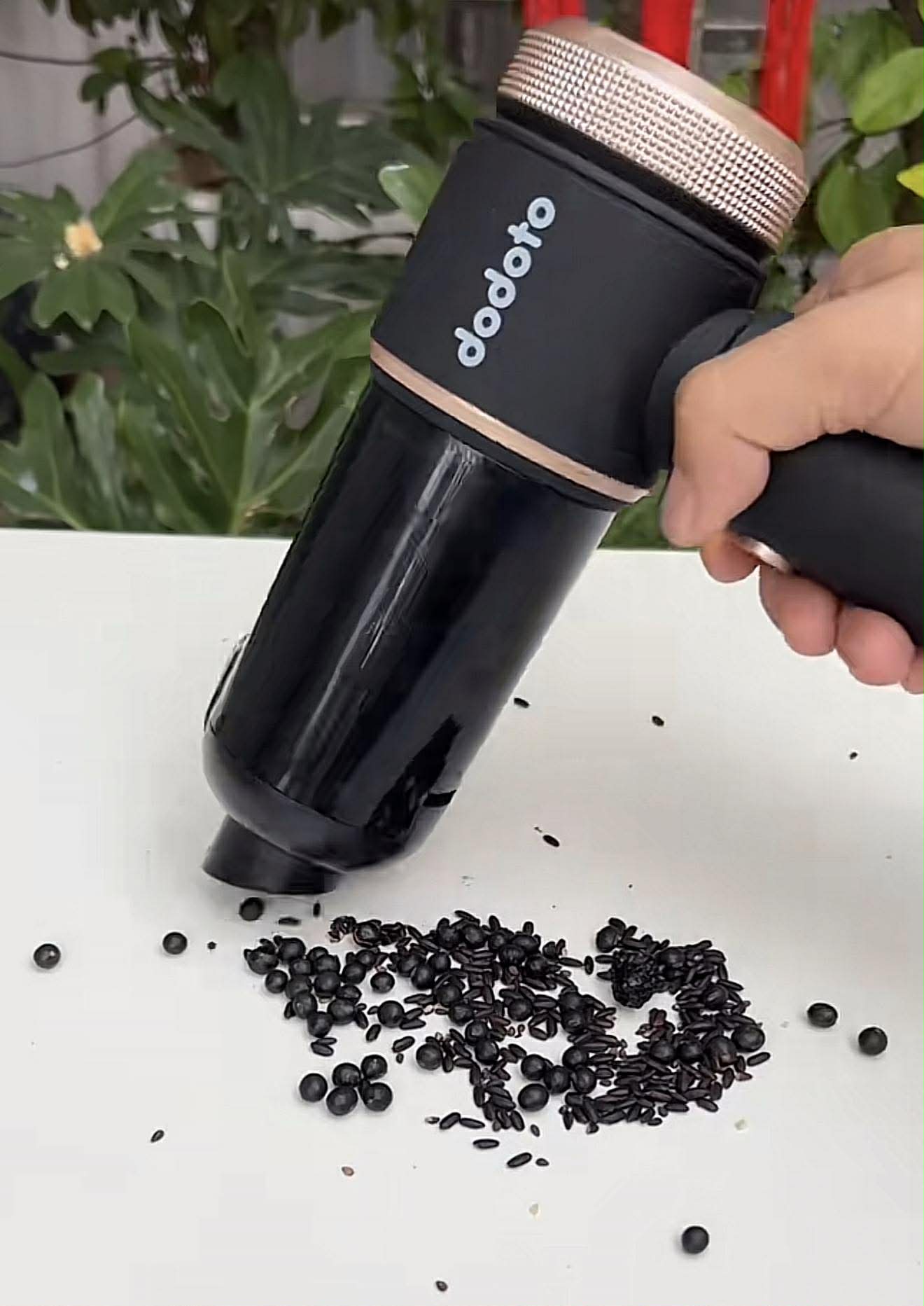
✅ Hút sạch bụi mịn, lông tóc, mảnh vải nhỏ – các thứ gây bít tắc quạt gió
✅ Không dùng khí nén – an toàn cho mạch điện tử
✅ Dùng pin sạc – không cần cắm dây vướng víu
✨ Nhiều người dùng đánh giá rằng: “Sau khi vệ sinh bằng máy hút mini, máy mình mát hơn hẳn, gõ mượt hơn và không còn bị sập nguồn.”

2. Các bước vệ sinh laptop tại nhà bằng máy hút bụi mini
Bước 1: Tắt nguồn máy, rút sạc
Đảm bảo máy đã nguội và ngắt hoàn toàn điện.
Bước 2: Dùng đầu hút nhỏ để làm sạch khe tản nhiệt
Tập trung vào các khe ở cạnh và đáy máy – nơi bụi dễ kẹt lại nhất.
Bước 3: Làm sạch bàn phím
Dùng đầu chổi mềm đi kèm để quét bụi giữa các phím, sau đó hút sạch.
Bước 4: Hút bụi các cổng kết nối (USB, HDMI…)
Bụi ở đây có thể gây tiếp xúc kém hoặc làm chập mạch.
Bước 5: Lau lại thân máy bằng khăn khô
Đảm bảo máy sạch sẽ toàn diện, sẵn sàng hoạt động.
💡 Mẹo: Nên vệ sinh định kỳ 2–4 tuần/lần nếu bạn hay làm việc trong môi trường nhiều bụi (quán cà phê, văn phòng mở…).
III. Gợi ý: Máy hút bụi cầm tay không dây Dodoto – giải pháp nhỏ gọn cho bàn làm việc hiện đại
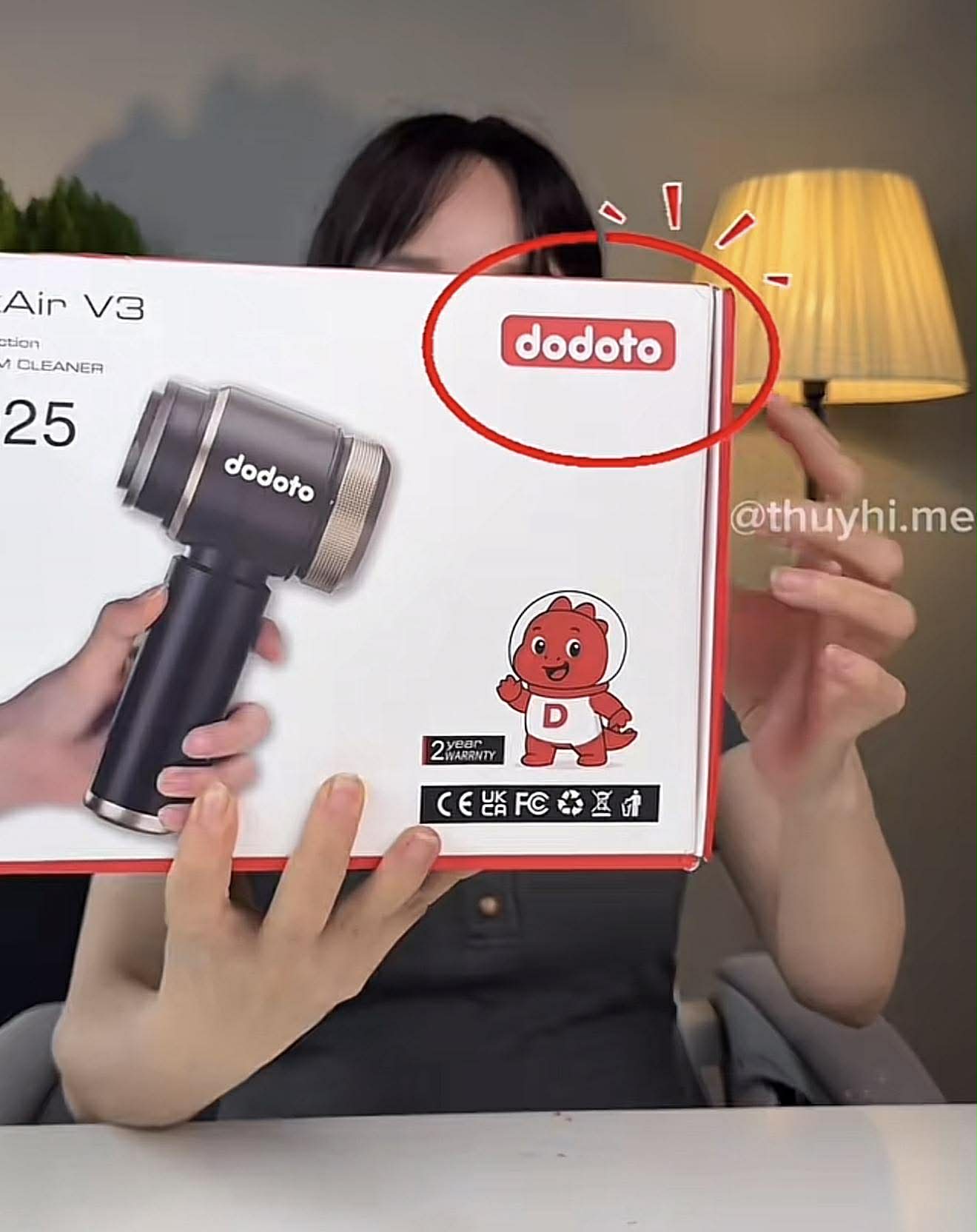
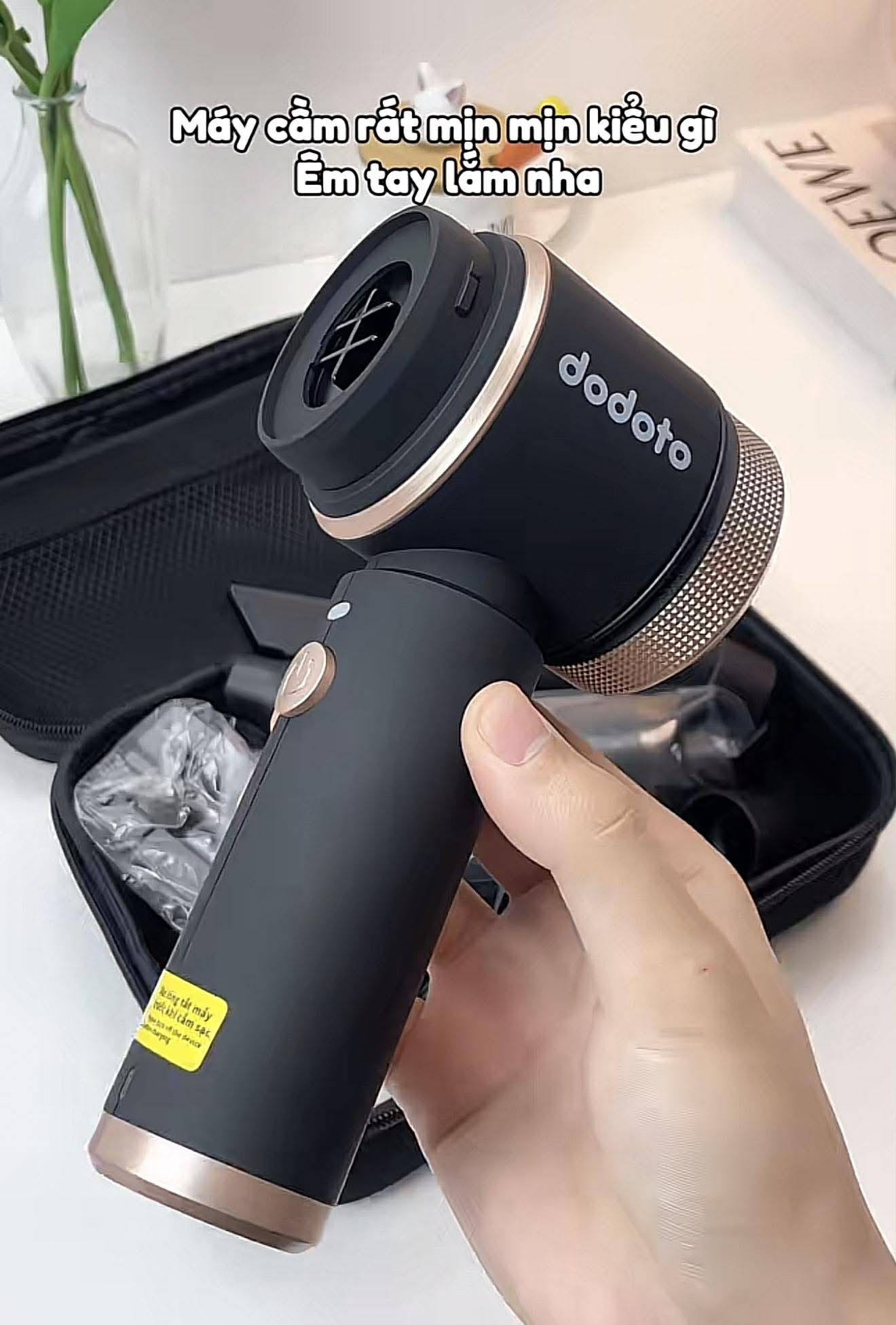
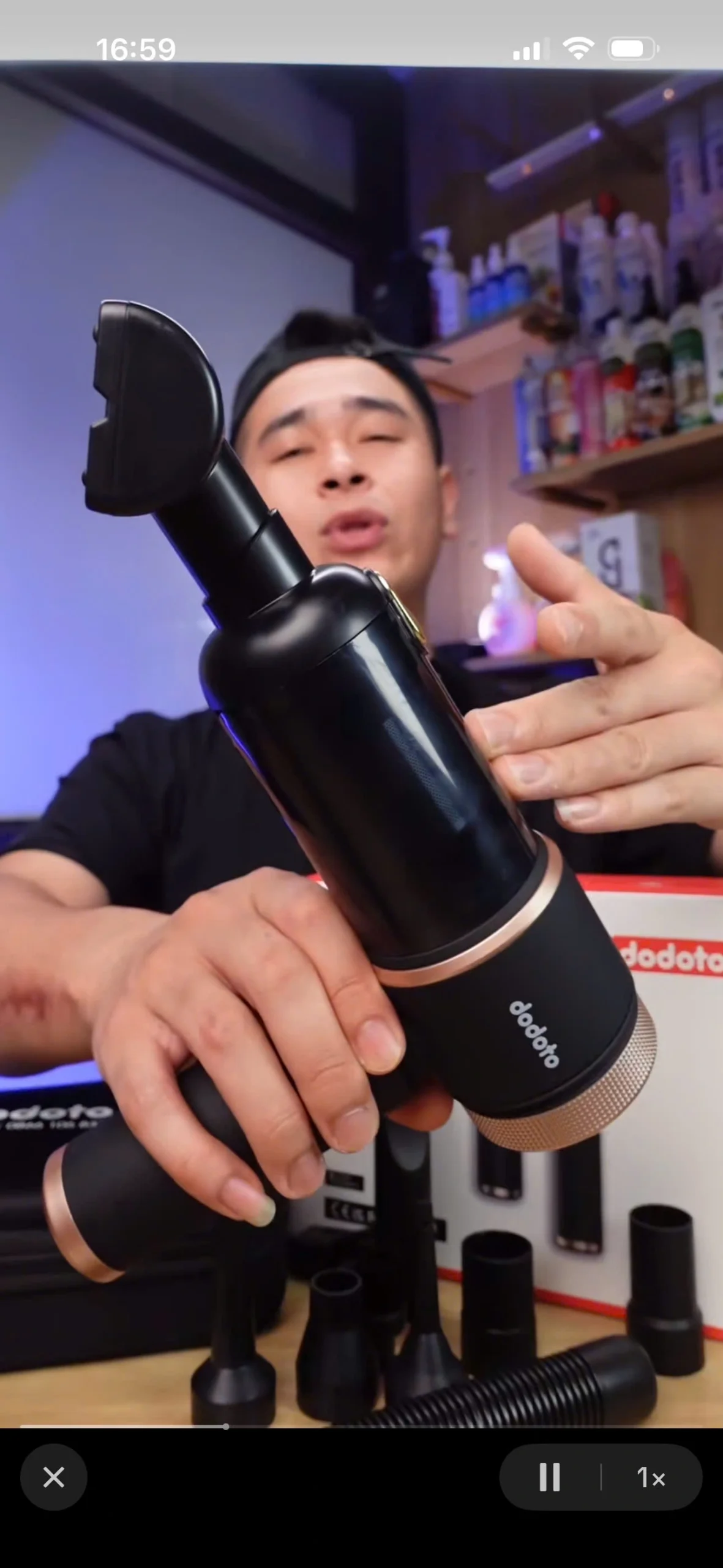
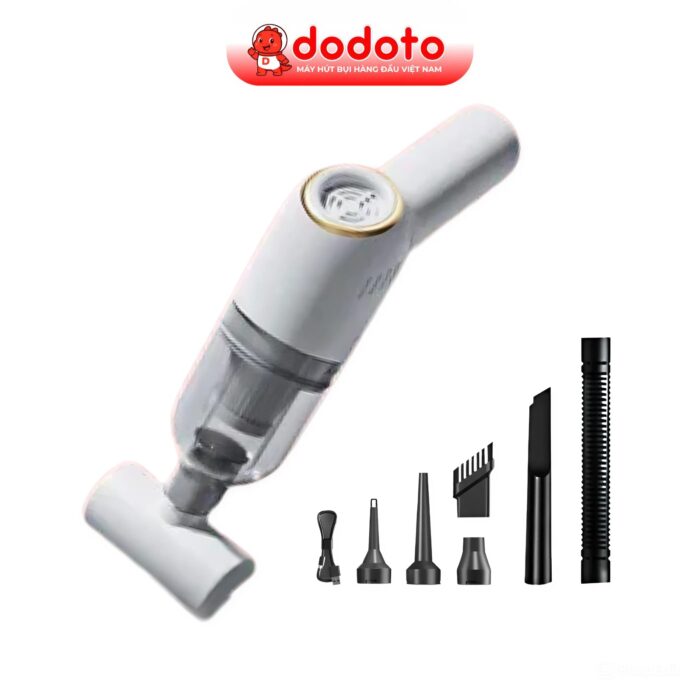
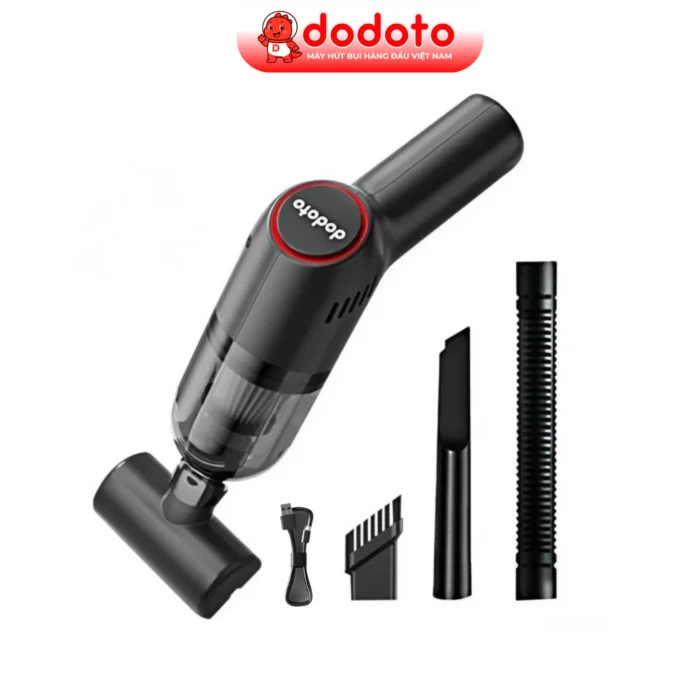
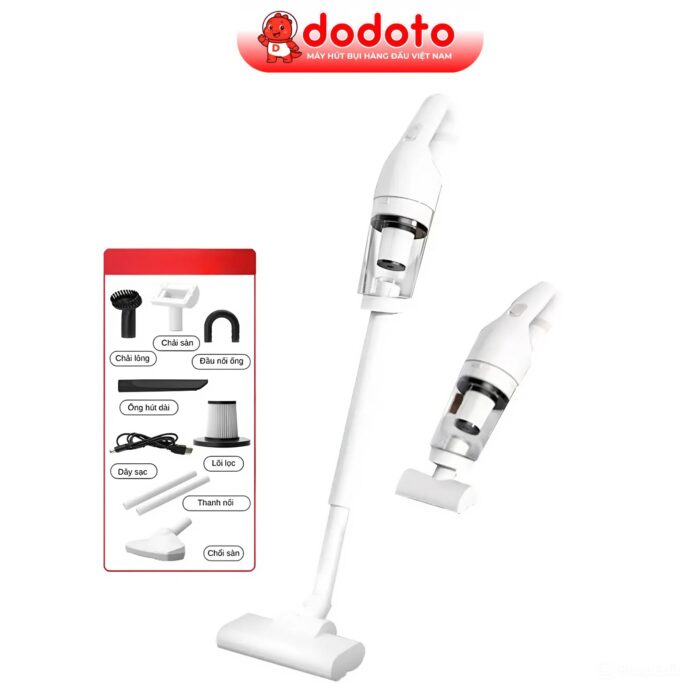
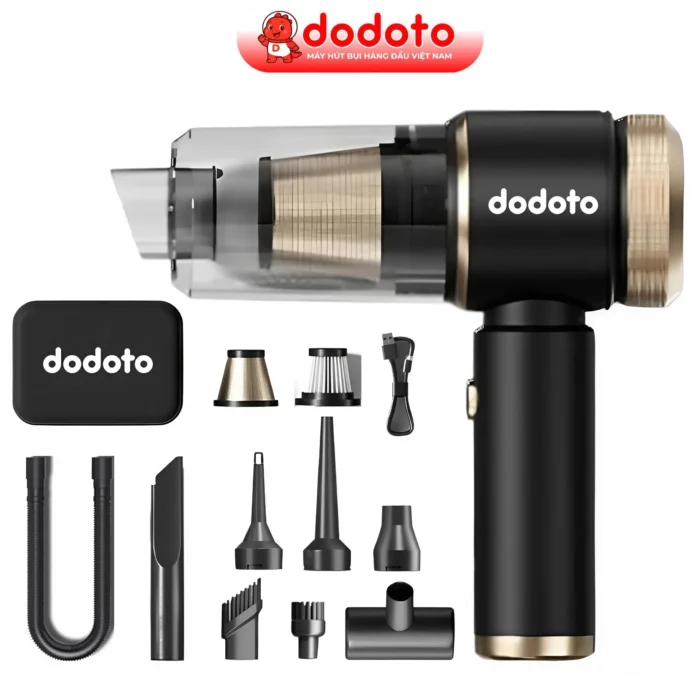
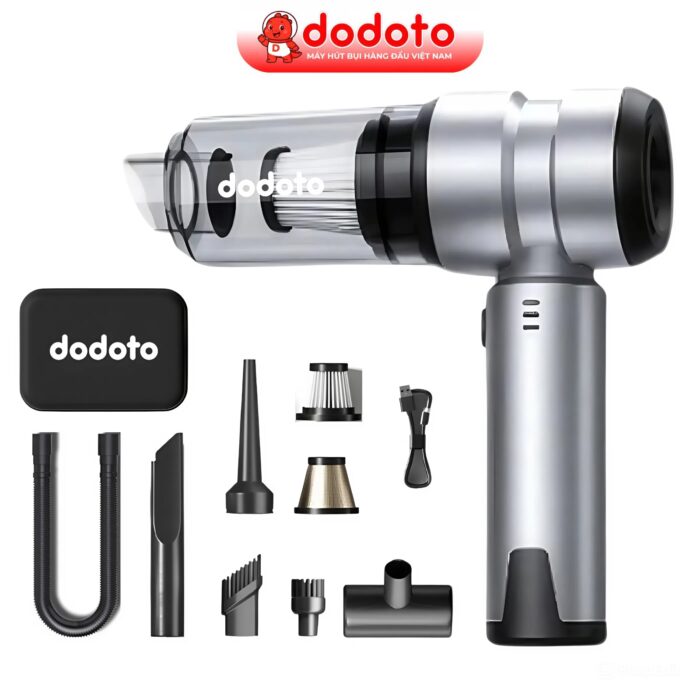
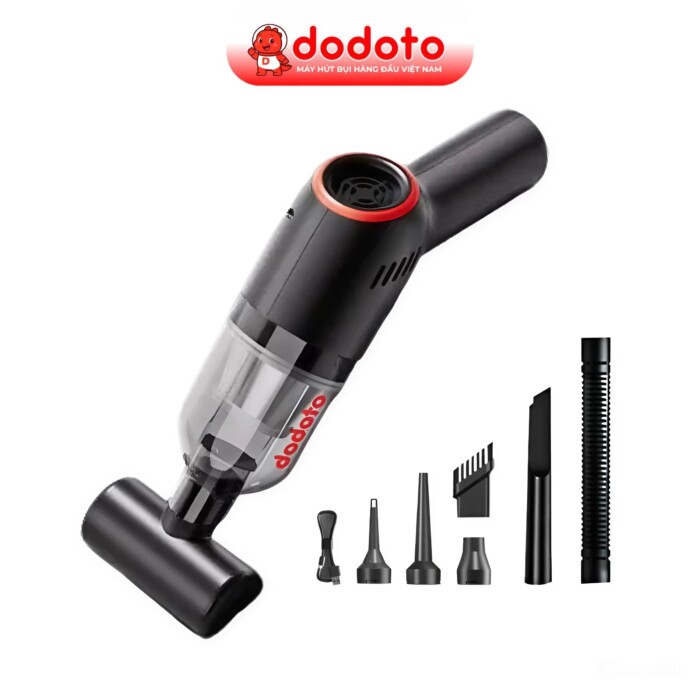
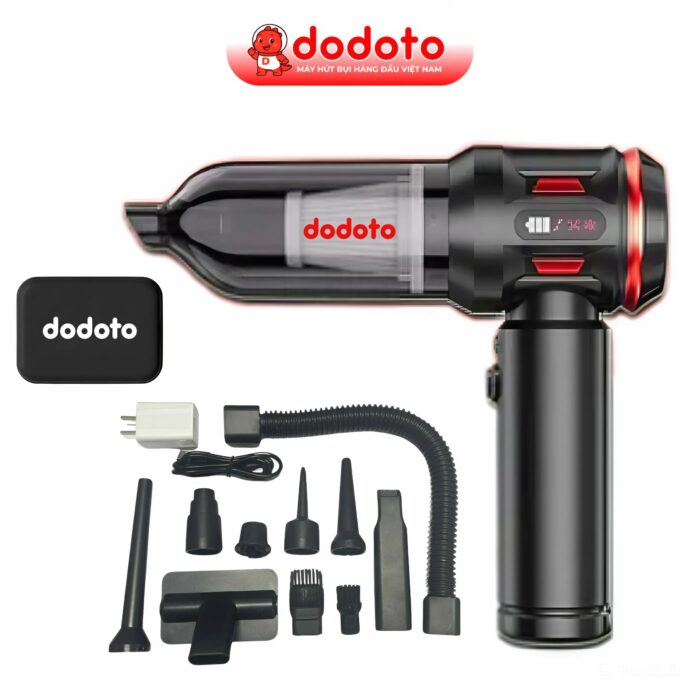
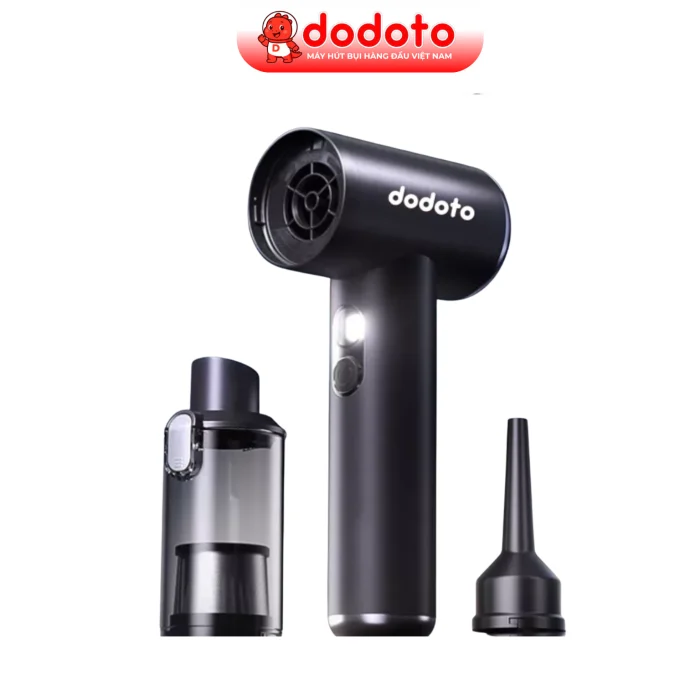
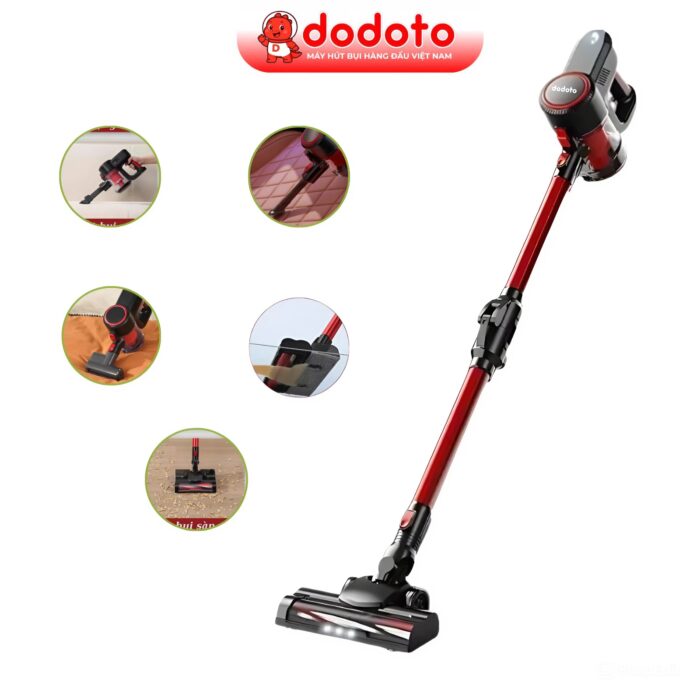
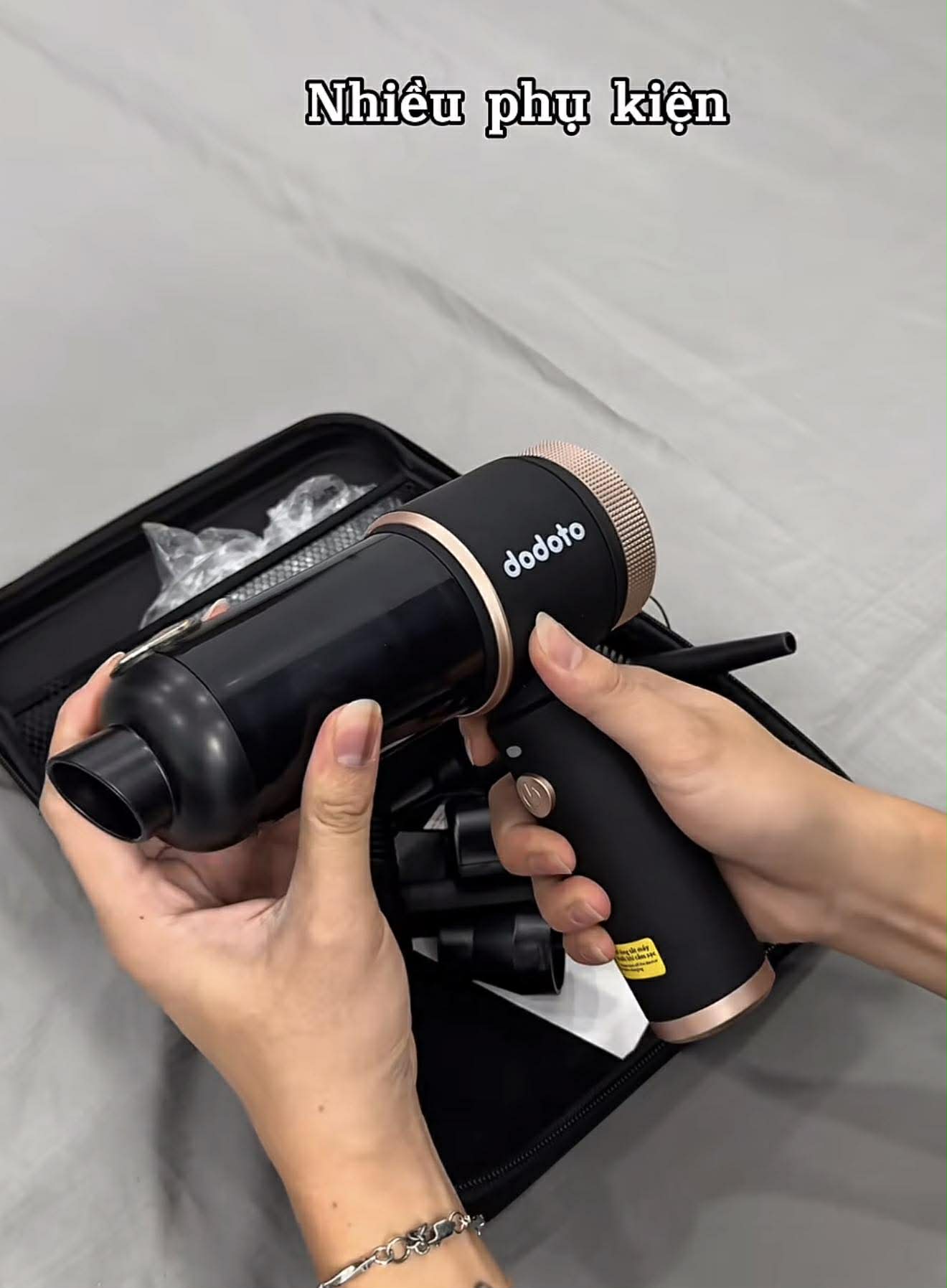
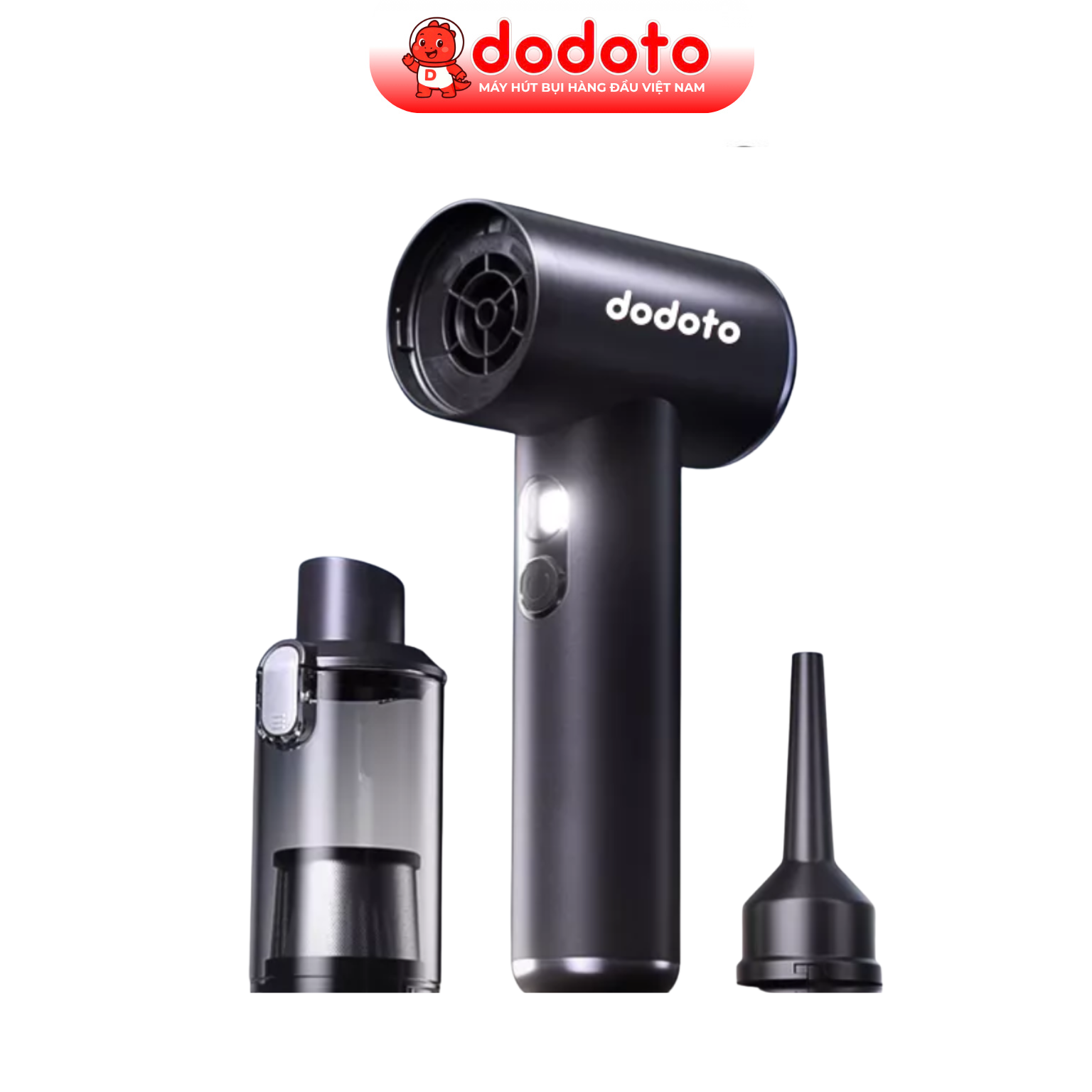
Nếu bạn đang tìm kiếm một thiết bị vệ sinh đơn giản nhưng hiệu quả, hãy thử Dodoto Lux Air V3 – máy hút bụi mini được thiết kế đặc biệt để dùng cho bàn làm việc, laptop, giường nệm, ô tô.

Một số đặc điểm nổi bật:
- Lõi lọc sắt siêu bền – giữ lại bụi mịn, tóc, mảnh vải nhỏ
- Pin sạc tiện dụng, dùng liên tục 20 phút
- Đầu hút linh hoạt: khe nhỏ, chổi mềm, đầu dẹt
- Đèn LED tích hợp – giúp bạn nhìn rõ bụi trong khe tối
- Thiết kế chắc chắn, nhẹ tay, vỏ ABS cao cấp
🛡️ Bảo hành 12 tháng đổi mới pin và động cơ
🚚 Giao hàng toàn quốc – dùng thử 15 ngày miễn phí
IV. Kết luận: Đừng để chiếc laptop thân yêu của bạn “nóng lên” vì chính sự thờ ơ
Một chiếc laptop có thể phục vụ bạn tốt trong 5–7 năm – nếu bạn biết chăm sóc đúng cách và vệ sinh định kỳ.
Đừng để bụi bẩn, tóc rụng, mảnh vải li ti trở thành “kẻ giết chip” âm thầm.
👉 Sắm ngay một chiếc máy hút bụi cầm tay không dây – đầu tư nhỏ, nhưng lợi ích dài lâu.
Bạn có thể bắt đầu từ bàn làm việc của chính mình – ngay hôm nay.